経済指標カウントダウンパネル設定ガイド|UTC入力と週5件の登録手順
カウントダウン系のインジケーターは、チャートに追加した後の「時刻の登録」が実質的な本体です。表示そのものは追加した瞬間から動きますが、登録した時刻が1時間ずれていれば、警告表示もそのままずれてしまいます。とくに経済指標の発表時刻は UTC(協定世界時)で管理されることが多く、日本時間との変換や米国の夏時間を取り違えるのが典型的なつまずきポイントです。
本記事では、登録した経済指標までの残り時間を秒単位で表示する cTrader 用インジケーター 経済指標カウントダウンパネル(Economic Event Countdown) を題材に、ファイルの取り込みから指標時刻の登録、週次の運用ルーチンまでを3ステップで解説します。ツールの位置づけや「なぜ指標前後が事故になりやすいのか」という背景は概要記事にまとめているので、導入の判断材料はそちらを参照してください。
導入前に決めておきたいこと
手を動かす前に、2つだけ方針を決めておくと登録作業がぶれません。
ひとつは、どの指標を登録するか です。本ツールに登録できるのは最大5件なので、「重要そうな指標を全部」ではなく、自分が取引する銘柄に影響しやすいものへ絞る前提で考えます。たとえばドル絡みの通貨ペアが中心なら米雇用統計・米CPI・FOMC、日本株指数や円絡みなら日銀会合、といった具合に、銘柄と指標の対応を先に整理しておくと5件の枠を有効に使えます。
もうひとつは、時刻の参照元をひとつに固定すること です。経済カレンダーはサイトによって表示タイムゾーンの初期設定が異なります。毎週同じカレンダーを、同じタイムゾーン表示(できれば UTC)で見る、と決めておくだけで、変換ミスの入り込む余地がかなり減ります。
導入の3ステップ
経済指標カウントダウンパネルは現在、単品販売を終了し、無料インジケーターパック「時間帯と指標を整理するセット(7本)」に収録して配布されています。メールアドレスの登録でダウンロードでき、導入は次の3工程です。
ステップ1: 無料パックを受け取り、ファイルをインポートする
商品ページから無料パックを受け取り、含まれるインジケーターファイルを cTrader の Automate → New Indicator から取り込んでビルドします。通常のカスタムインジケーターと同じ扱いで、外部接続を行わない表示専用ツール(AccessRights = None)のため、この段階で特別な権限設定は不要です。
ステップ2: チャートに追加して初期表示を確認する
ビルドしたインジケーターを任意のチャートに追加すると、チャート上にパネルが表示されます。まだ指標を登録していない状態でも、パネルの位置やサイズ感はこの時点で確認できます。複数チャートを並べて監視するスタイルであれば、それぞれのチャートに追加しても表示は同じ設定基準で揃います。
ステップ3: 指標名と日時(UTC)を登録する
パラメーター画面から、指標名と発表日時を最大5件まで入力します。ここが本ツールの中心作業です。入力する日時は UTC なので、経済カレンダーの表示を UTC に切り替えてそのまま転記するのが最も安全です。日本時間で控えたメモから変換する場合は「JST − 9時間 = UTC」で計算します。
UTC入力でつまずかないために
日本時間(JST)には夏時間がないため、UTC との時差は年間を通じて9時間で固定です。一方、米国や欧州の指標は現地の夏時間の影響を受けるため、同じ指標でも季節によって UTC 時刻が1時間ずれる ことがあります。たとえば米国の朝に発表される指標は、夏時間の期間と冬時間の期間とで UTC 表記が変わるのが一般的です。
このずれは「去年の春に登録した時刻をコピーして使い回す」ような運用で表面化しやすいので、季節の切り替わり時期(3月・11月前後)は、参照元カレンダーの時刻を改めて確認してから登録するのが安全です。発表時刻そのものが月によって変動する指標もあるため、登録は「過去の記憶」ではなく「今週のカレンダー」を根拠にする、と決めておくのがよいと考えられます。
警告表示の読み方と週次ルーチン
登録が済むと、パネルは残り時間に応じて表示を切り替えます。30分前になると黄色の警告、5分前になると赤色の強警告に変わり、発表後は30分間「通過直後・ボラ注意」の表示が続きます。「指標30分前後はエントリーを控える」というルールを採用している場合、この色の変化がそのままルールの視覚化として機能する設計です。
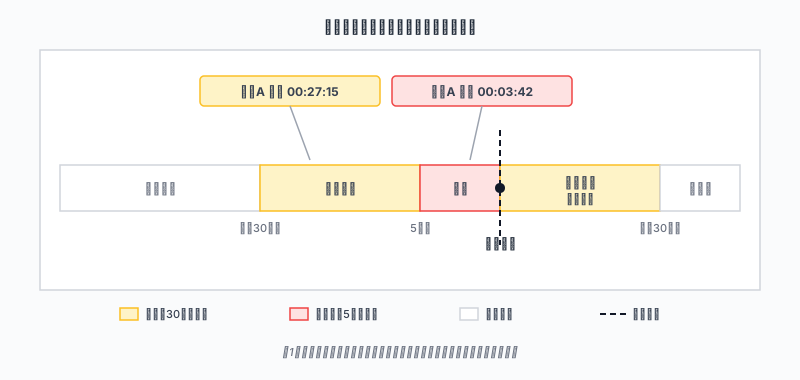
運用ルーチンとしては、次のような流れが考えられます。
- 週初(日曜夜または月曜朝): 参照元カレンダーで今週の重要指標を確認し、5件まで登録する
- 平日朝: 登録済みの時刻とカレンダーをざっと突き合わせ、変更・追加がないか確認する
- 取引中: パネルの色が変わったら、新規エントリーを見送るかどうか自分のルールに沿って判断する
登録を「週1回のまとめ作業+毎朝の軽い確認」に分けると、日中の集中を削らずに指標管理を続けやすくなります。
導入時に意識したいこと
最後に、運用に乗せる前に押さえておきたい点を挙げておきます。
まず、指標時刻は 手動入力 の仕様です。外部APIに依存しない分、入力ミス(UTCと日本時間の取り違え、日付の誤り)はそのまま表示に反映されます。週初の登録後に一度、翌朝にもう一度、と確認のタイミングを固定しておくと、ミスを早い段階で拾えます。
また、本ツールは残り時間を可視化する表示専用のインジケーターであり、売買の指示や自動発注は行いません。表示内容は投資助言ではなく、指標をまたぐかどうか、ポジションをどう扱うかといった判断は、ご自身のリスク管理ルールとして別途用意しておく必要があります。
まとめ
経済指標カウントダウンパネルの導入は、「無料パックを受け取りインポート → チャートに追加 → 指標名と日時(UTC)を登録」の3ステップで完結します。実務上の要点は、登録する指標を自分の取引銘柄に合わせて5件に絞ること、時刻の参照元をひとつに固定すること、そして季節の切り替わり時期に UTC 時刻のずれを確認することの3つです。
配布形態やパック収録の内容は、経済指標カウントダウンパネルの詳細ページで確認できます。指標前後のリスクをどう構造化するかという考え方の整理は概要記事も参考になるはずです。
自分の運用スタイルに合わせた通知・表示ツールを自作したい場合は、ai-programming.xyz のスクール教材やカスタム開発の相談窓口も選択肢になります。既製ツールで手早く整えるところから始めて、足りない部分を自分で作れるようになる、という順序で進めるのが現実的です。
本記事は一般的な情報提供を目的としています。投資助言ではありません。 取引判断はご自身の責任で行ってください。